去除商品照片背景后,你会得到一个可以重复使用的主体,但导出文件仍需检查。只有商品本身完整、可辨认,干净的背景才有意义。下面介绍 ShopCutout 的免费浏览器工作流,以及图片进入商品刊登前需要确认的事项。
先选一张边缘清楚的原图
尽量选择只有一件商品、主体完整可见的照片,并在周围保留一些空间。商品轮廓应能与背景区分。例如黑色提手叠在深色墙面上时,模型可能难以判断边界。比起单纯增大文件,一张轮廓更清楚的原图通常更有帮助。
除非想把重叠物体一起保留,否则尽量避免多件商品互相遮挡。也要检查原图是否已裁掉重要部分。自动去背景不能重建缺失的提手,也不能恢复原本读不清的文字。请保留未经修改的原图,方便之后核对细节。
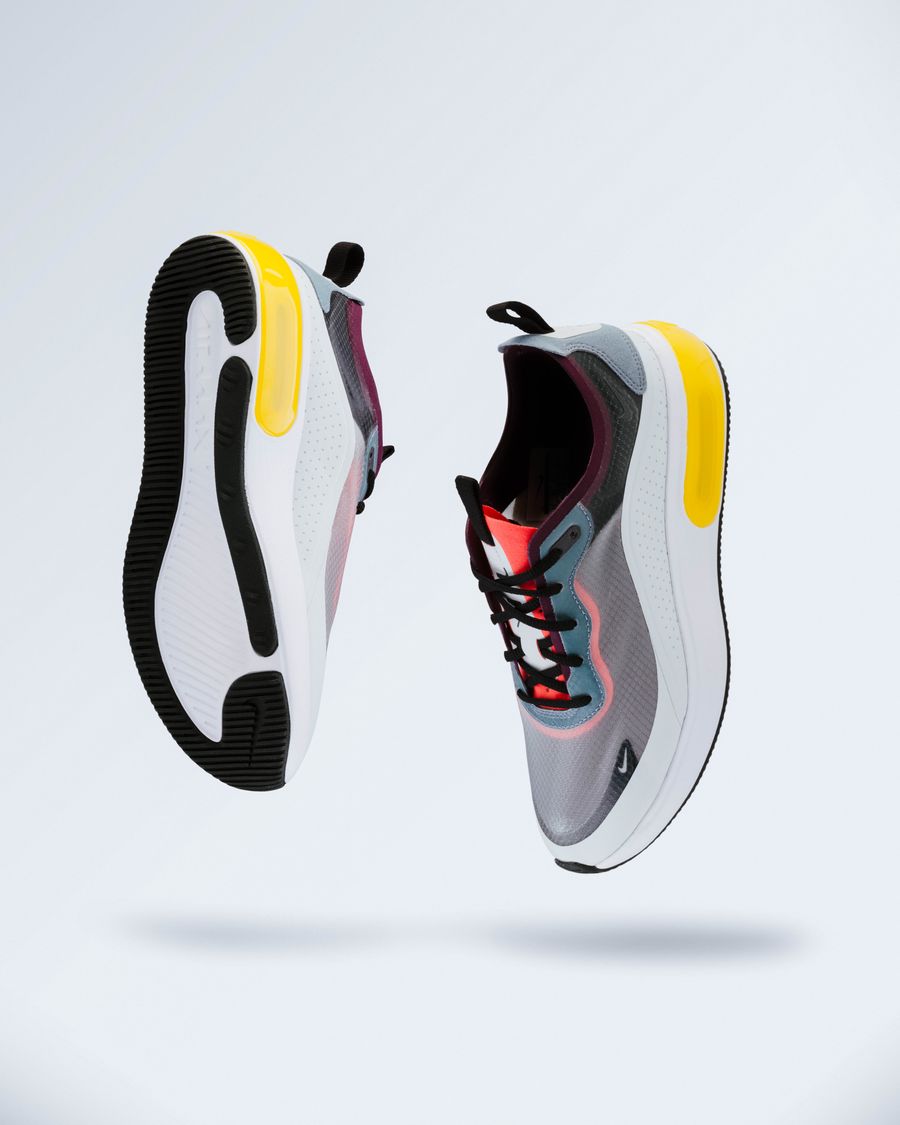
这是示例原图,不是去背景前后对比。
在浏览器里去除商品照片背景
打开免费去背景工具,选择 JPG、PNG 或 WebP。你也可以先使用示例图片熟悉操作。首次处理需要从本站下载模型和浏览器运行库;之后可能使用浏览器缓存,具体取决于缓存设置。
点击开始去背景,并保持页面打开。图片在设备上处理,当前版本不会把图片发送到云端推理服务。完成后切换原图和效果,比较商品本身。即使要处理整批目录,也建议先用一张有代表性的图片测试;效果合适再继续,效果不好则先改善原图或进行人工修图。
根据实际用途选择背景
如果主体要放进其他设计画布,选择透明背景,导出格式为 PNG。如果图片应直接带有最终背景,则选择纯白或自定义颜色,导出为 JPG。格式对比指南解释了透明素材和成品刊登图片的区别。
选择平台预设后,检查画布和主体周围的留白。预设会调整尺寸、居中检测到的商品,但不会判断照片是否符合某个类目或图片位置的要求。如果需要保留原画布,而不是生成方图,可以选择原始尺寸。
检查边缘、细节与画布
重点查看肩带、提手之间的空隙、纤维、反光边缘和透明包装。既要找原背景残留的白边,也要确认细节没有被误删。请在合适的显示尺寸下与原图比较,不要只看小预览。
接着检查整件商品是否完整,以及主体与画布边缘之间是否有合理空间。小照片放大到 2000 px 后,缩略图可能看着正常,正常查看时却会模糊。调整尺寸改变的是像素规格,并不能恢复缺失的摄影细节。批量使用同一设置前,先下载一张,用平时的图片查看器打开检查。
知道什么时候需要人工处理
免费版使用轻量 U²-Net 模型,适合普通、独立商品的初步处理,但不能替代所有修图任务。玻璃、首饰反光、毛发和薄半透明材料,可能需要人工遮罩或其他编辑方式。
不要因为背景已经变白,就继续使用存在明显缺陷的图片。如果模型改变了商品看起来的形状,应回到原图。重新拍摄时改善光线或对比度,可能比反复处理同一张困难图片更有效。
常见问题
商品图去背景需要注册吗?
不需要。当前免费工具无需注册或银行卡,图片在本地处理。文件和批次限制显示在工具旁。
去背景后的图片能商用吗?
前提是你拥有原图及预期用途所需的权利。修改背景不会让你自动获得供应商或摄影师的图片授权。
白底方图能自动通过平台审核吗?
不能。尺寸和背景色只是部分因素。请核对目标平台最新的内容及类目要求,并自行检查导出文件。
以实际检查过的文件结束处理
去除商品照片背景时,把自动遮罩视为检查流程中的一步:选择清楚原图、设置合适背景,再检查真正下载的结果。第一张文件合适后,可以按批量商品图工作流继续处理,同时保留与原图的对应关系。
问题与联系
有关本页面或服务的问题,请联系 support@shopcutout.com